图样图森破2——Pyecharts之柱状图


开局先上图,代码在结尾哦!
(请忽略者土掉渣的配色,我只是懒得查RGB,直接用了颜色的单词(blue,orange))
如前篇所述,pyecharts相当于echarts的python媒介,让不懂前端知识的分析师可以更好地使用echarts来制作高度定制化的交互式图表。那么我们今天就来进一步学习下pyecharts都可以制作什么类型的图表,以及图表配置项的使用细节。
pyecharts团队将其支持的图表类型归纳为以下几个类型:基本图表、直角坐标系图表、树型图表、地理图表、3D图表、组合图表。
对于分析师来讲,我们日常工作中使用最多的当属折线图、柱状图、散点图、箱型图等直角坐标系图表,当然还有饼图,不过饼图在此处被归于基本图表。本期我们就以直角坐标系下的柱状图、及其与折线图的组合图表来举个例子。
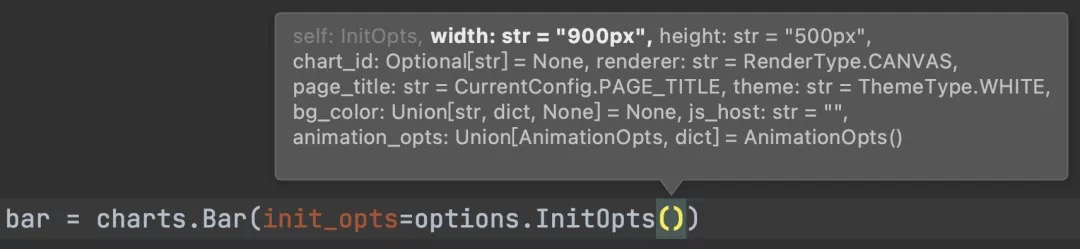
在pyecharts的charts模块中,柱状图类名为Bar,与所有图表类一样,在创建Bar对象的时候,都有一个init_opts属性,这是图表的初始化项,可以通过options模块中的InitOpts来设置。
如图所见,初始项中有很多个属性可供设置,我们仅针对最常用和基础的来进行介绍:
(1)前两项width和height,分别为图表区域整体的宽度和高度,默认值分别是900px和500px,可以根据实际需求来调整图表大小;
(2)第三项chart_id是本图表在html文件中唯一id,如果空置,会默认生成一个随机字符串作为图表id;
(3)page_tile是页面整体的标题,并且只有当直接由此图表render生成html文件时才会生效,如果是在将图表添加到page类中,则文件标题只会根据page类中配置的名称生成!注意是整个页面的标题名称,不是单个图表哦,单个图表标题的配置要在set_global函数中完成;
在创建完柱状图后,我们就可以添加数据项了,要用add_xaxis和add_xaxis两个函数分别来添加x轴和y轴,其中x轴最为简单,只有一个参数xaxis_data,可以是列表或数组等多种数据类型,但每个元素必须是字符串,否则在html中就可能出现无法显示图表的问题。
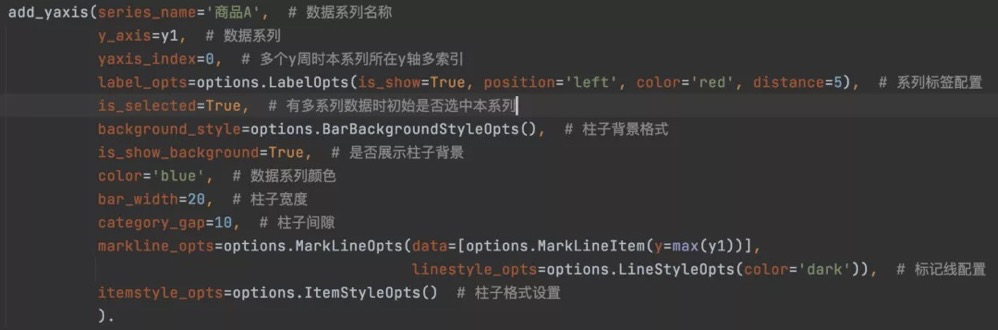
而y轴配置项就复杂了许多,将常用项展示如下:
(1)首先是数据系列的名称,当有多个数据系列当时候用以区分不同颜色柱子柱子分别代表什么指标
(2)y_axis就是与x轴相对的y轴数据,同样也是支持列表、数组等多种数据格式
(3)当有多个数据系列的时候,如果想要使用多个y轴来表示不同单位的指标,就需要使用yaxis_index来指定y轴的索引,本参数需要与extend_axis配合使用,本文末尾将会以复合图表的形式来进行示范
(4)label_opts是对系列标签进行设置,包括标签字体、颜色、位置等,可以在添加每条数据系列时设置,也可以在set_series_opts中统一设置
(5)is_selected指的是在图表初始化时是否选中本列数据;background_style是柱子的背景配置,有颜色、阴影、透明度、边界等多项属性;后面多项均是对柱子本身格式进行设置
(6)我们还可以利用markline_opts或markpoint_opts在图表中 添加标记线、标记点
(7)itemstyle_opts可以设置柱子格式,是对前面所看到的color等属性的丰富和补充
除了对x和y轴添加数据及配置外,柱状图还有另外两个函数可以进行其他方面对配置:
(1)set_global_opts是全局配置项,全局指的是整个图表区域,如标题、布局、工具箱、坐标轴等
(2) set_series_opts是系列配置,可以调整数据项的标签、显示等
(3)此外还有set_colors可以自定义各数据系列的颜色属性
可视化图表最根本的目的是展示数据,将数据中包含的信息更加形象、具体地展示出来。一张看板或大屏好看与否虽然不会影响数据的真实性和准确性,但得体的布局、美观的界面和生动的交互,带来的不只是赏心悦目的观看体验,更多的是数据的可读性的提升。
作为分析师,在保证数据准确、及时、易于理解的同时,也要掌握更好的可视化表达,不仅能让老板看到后夸你牛掰,还可以提升自己的审美哦!什么配色啊、布局啊,一通百通,以后送女朋友礼物都会夸你有品位。
柱状图代码示例:
from pyecharts import options
from pyecharts import charts
import random
bar = charts.Bar(init_opts=options.InitOpts(width='1200px', height='500px'))
bar.set_global_opts(title_opts=options.TitleOpts(title='2019年AB商品销量对比', pos_left='center'),
legend_opts=options.LegendOpts(is_show=True, pos_right='right', pos_top='center',
orient='vertical'))
y1 = [random.randrange(500, 1000) for i in range(12)]
y2 = [random.randrange(800, 1200) for i in range(12)]
bar.add_xaxis(['{}月'.format(x) for x in range(1, 13)])
bar.add_yaxis(series_name='商品A', y_axis=y1,
label_opts=options.LabelOpts(is_show=True, position='left', color='blue'),
bar_width=20, markline_opts=options.MarkLineOpts(data=[options.MarkLineItem(y=max(y1))]),
background_style=options.BarBackgroundStyleOpts(color='rgba(180,180,180,0.2)', border_width=1,
border_color='grey'),
is_show_background=True)
bar.add_yaxis(series_name='商品B', y_axis=y2,
label_opts=options.LabelOpts(is_show=False),
bar_width=20, markline_opts=options.MarkLineOpts(data=[options.MarkLineItem(y=max(y2))]),
background_style=options.BarBackgroundStyleOpts(color='rgba(180,180,180,0.2)', border_width=1,
border_color='grey'),
is_show_background=True)
bar.set_colors(colors=['blue', 'orange'])
bar.render('bar.html')